
ปรับหน้าตาวิดเจ็ต
วิดเจ็ตแต่ละชนิดเหมาะกับข้อมูลแบบไหน และปรับชื่อ สี ตัวเลข และข้อความอย่างไร
หน้านี้ช่วยให้เลือกวิดเจ็ตที่เหมาะกับข้อมูล แล้วปรับชื่อ สี และตัวเลขให้อ่านง่าย ทำในหัวข้อ รูปแบบการแสดงผล ของแผงด้านขวา
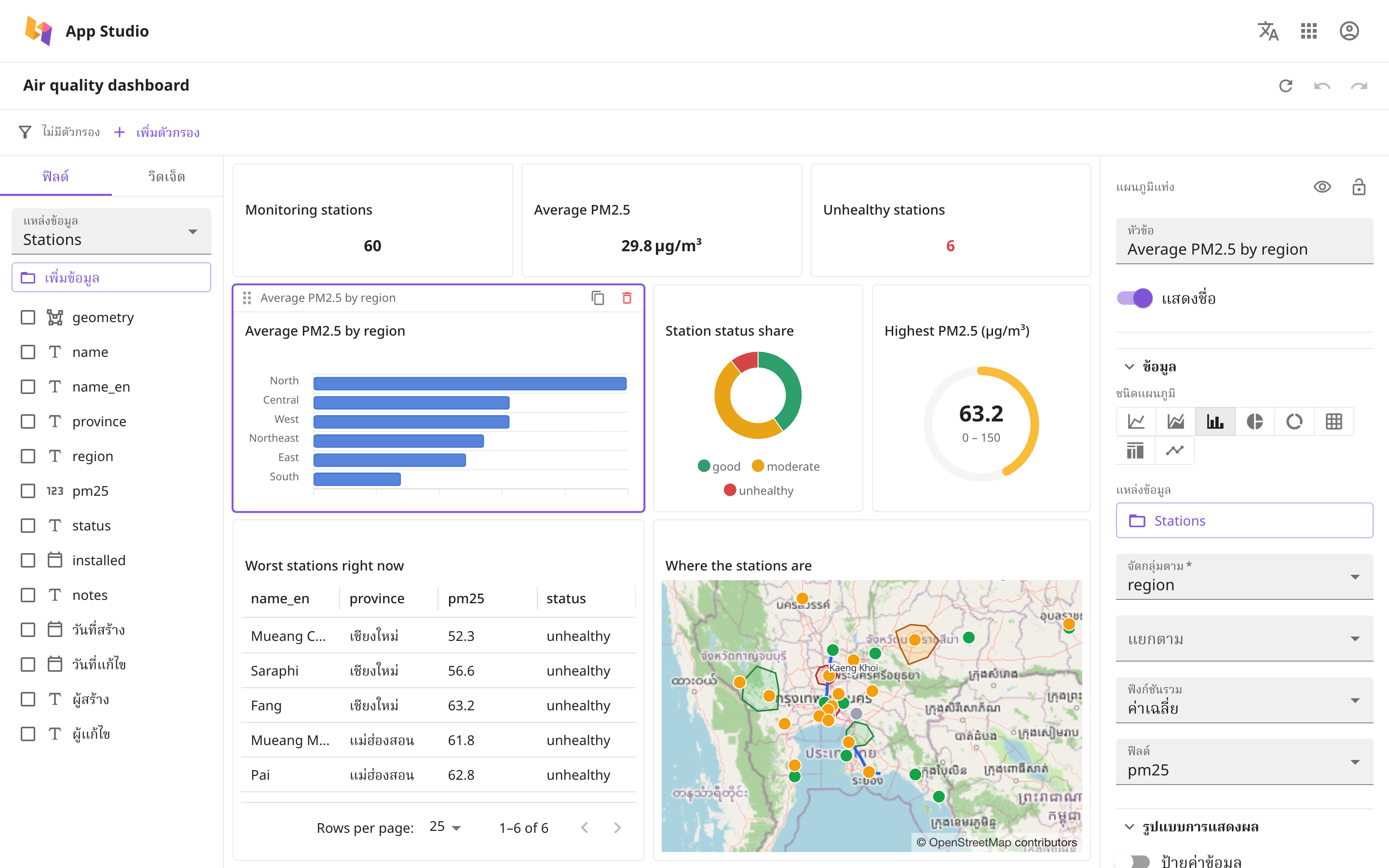
วิดเจ็ตมีอะไรบ้าง
| กลุ่ม | วิดเจ็ต | ใช้แสดง |
|---|---|---|
| กราฟ | กราฟเส้น กราฟพื้นที่ | ค่าที่เปลี่ยนไปตามเวลา |
| แผนภูมิแท่ง | เทียบค่าระหว่างกลุ่ม | |
| แผนภูมิวงกลม กราฟโดนัท | สัดส่วนของแต่ละกลุ่ม | |
| ตาราง | ระเบียนทีละแถว | |
| ตัวเลขสำคัญ | ตัวเลขสำคัญ มาตรวัด | ตัวเลขเดียว เช่น ยอดรวม |
| การวิเคราะห์ | กราฟกระจาย | ความสัมพันธ์ของตัวเลขสองฟิลด์ |
| แผนภาพความหนาแน่น | ค่าของแต่ละคู่กลุ่ม วาดเป็นตาราง | |
| แผนภาพต้นไม้ กราฟกรวย | สัดส่วน หรือจำนวนในแต่ละขั้น | |
| ฮิสโทแกรม | ค่าตัวเลขกระจายตัวอย่างไร | |
| เนื้อหา | แผนที่ | ระเบียนบนแผนที่ ดูวิดเจ็ตแผนที่ |
| ข้อความ รูปภาพ หัวข้อส่วน | คำอธิบาย รูป และหัวข้อคั่นส่วน |
ตั้งชื่อวิดเจ็ต
พิมพ์ในช่อง หัวข้อ ด้านบนของแผง ชื่อจะขึ้นบนวิดเจ็ตทันที ถ้าไม่ต้องการแสดง ให้ปิด แสดงชื่อ
ตัวเลขสำคัญแสดงแค่ตัวเลข ให้ตั้งชื่อบอกว่าตัวเลขนั้นคืออะไร
เปลี่ยนสี
กดปุ่มสีปุ่มไหนก็ได้ จะมีการ์ดให้เลือก
- ตามธีม ใช้สีของธีม อ่านง่ายทั้งพื้นสว่างและพื้นมืด
- ชุดสี เลือกจากสีสำเร็จรูป
- กำหนดเอง เลือกสีเอง หรือพิมพ์รหัสในช่อง รหัสสี
ตั้งค่ากราฟ
กราฟแต่ละชนิดมีเฉพาะตัวเลือกที่ใช้ได้
| ตัวเลือก | ผล |
|---|---|
| คำอธิบายสัญลักษณ์ | แสดงคำอธิบายสี เลือกที่วางใน ตำแหน่งคำอธิบาย |
| ป้ายค่าข้อมูล | แสดงตัวเลขบนกราฟ |
| สีชุดข้อมูล | เปลี่ยนสีของกราฟ |
| แนวนอน | วางแท่งเป็นแนวนอน |
| ซ้อนทับ | ซ้อนแท่งที่แยกตามฟิลด์ที่สองไว้ในแท่งเดียว |
| รูปแบบเส้น | เลือกเส้น โค้ง ตรง หรือ ขั้นบันได |
| จำนวนช่วง | แบ่งค่าของฮิสโทแกรมเป็น 2 ถึง 50 ช่วง |
ตั้งชื่อ สี และลำดับของแต่ละค่า
กราฟที่มี จัดกลุ่มตาม จะมีรายการ คำอธิบาย สี และลำดับ ค่าละหนึ่งแถว
- คลิกช่องสีเพื่อเปลี่ยนสีของค่านั้น
- พิมพ์ในช่องข้อความเพื่อเปลี่ยนชื่อที่แสดง ถ้าล้างช่อง จะกลับไปใช้ชื่อเดิม
- คลิกไอคอนรูปตาเพื่อซ่อนหรือแสดงค่านั้น
- ลากแถวเพื่อเปลี่ยนลำดับ
ระเบียนที่ฟิลด์ว่างอยู่ในแถว "(ว่าง)"
การซ่อนแค่ไม่วาดค่านั้น ค่าอื่นไม่ถูกคิดใหม่ ถ้าจะตัดระเบียนออกจากการคำนวณ ให้ใช้เงื่อนไข
ถ้าแผนภูมิแท่งไม่มี แยกตาม ทุกแท่งใช้ สีชุดข้อมูล สีเดียว สีในรายการนี้จึงไม่มีผล
ตาราง
- ความสูงแถว เลือก แน่น ปกติ หรือ โปร่ง
- จำนวนแถวต่อหน้า เลือก 25 50 หรือ 100
- สลับสีแถว ใส่สีอ่อนให้แถวเว้นแถว
คนดูคลิกหัวคอลัมน์เพื่อเรียงลำดับได้ ถ้าจะให้คลิกช่องในตารางแล้วกรองวิดเจ็ตอื่น ดูคลิกกราฟเพื่อกรอง
ตัวเลขสำคัญและมาตรวัด
- คำนำหน้า และ หน่วย ใส่ข้อความหน้าและหลังตัวเลข เช่น ฿ หรือ kg
- ทศนิยม เลือก อัตโนมัติ หรือ 0 ถึง 3 ตำแหน่ง
- สีตัวเลข เปลี่ยนสีของตัวเลข
เทียบกับช่วงก่อนหน้า
- ใน แนวโน้มตาม เลือกฟิลด์วันที่
- ใน ช่วงเวลา เลือก วัน สัปดาห์ เดือน ไตรมาส หรือ ปี
- เปิด แสดงการเปลี่ยนแปลง เพื่อแสดงลูกศรกับเปอร์เซ็นต์ หรือเปิด กราฟย่อ เพื่อแสดงเส้นแนวโน้มเล็ก ๆ
ตัวเลขที่แสดงเป็นค่าของช่วงล่าสุด
สเกลและสีของมาตรวัด
- ใส่ น้อยสุด และ มากสุด ของสเกล ถ้าไม่ใส่จะเป็น 0 ถึง 100
- กด เพิ่มเกณฑ์ ใส่ตัวเลขที่ ตั้งแต่ แล้วเลือก สถานะ เป็น ปกติ เฝ้าระวัง อันตราย หรือ วิกฤต
เพิ่มได้สูงสุดสามเกณฑ์ มาตรวัดใช้สีของเกณฑ์สูงสุดที่ตัวเลขไปถึง
ข้อความ รูปภาพ และหัวข้อส่วน
- ข้อความ พิมพ์ในช่อง ข้อความ แล้วเลือก ขนาดข้อความ การจัดวาง และ สีข้อความ ใส่ลิงก์หรือตัวหนาไม่ได้
- รูปภาพ วางที่อยู่ของรูปในช่อง URL รูปภาพ ที่อยู่ต้องขึ้นต้นด้วย
https:// - หัวข้อส่วน ใช้ หัวข้อ ของวิดเจ็ตเป็นหัวข้อคั่นส่วน ปรับขนาด การจัดวาง และสีได้เหมือนข้อความ
ถ้าเจอวิดเจ็ตตัวกรองแบบเก่า
แดชบอร์ดที่สร้างไว้นานแล้วอาจมีวิดเจ็ต ตัวกรอง ที่ขึ้นว่า "ตัวกรองย้ายไปที่แถบด้านบนของแดชบอร์ดแล้ว ลบ widget นี้ได้" ให้ลบทิ้ง แล้วใช้แถบตัวกรองแทน