
เริ่มต้นใช้งาน
ลงชื่อเข้าใช้ สลับแอป เปลี่ยนภาษา และออกจากระบบ ซึ่งทำเหมือนกันทุกแอป
หน้านี้รวมสิ่งที่ทำเหมือนกันในทุกแอป ตั้งแต่ลงชื่อเข้าใช้จนถึงออกจากระบบ
ลงชื่อเข้าใช้
- เปิดแอปจากที่อยู่ที่ผู้ดูแลระบบให้มา
- กด เข้าสู่ระบบ
- กรอก ชื่อผู้ใช้หรืออีเมล และ รหัสผ่าน แล้วกด เข้าสู่ระบบ
- แพลตฟอร์มจะพาคุณกลับมาที่แอปเดิม ถ้าเปิดหน้าลงชื่อเข้าใช้โดยตรง จะพาไปที่ Portal
ลงชื่อเข้าใช้ครั้งเดียวก็ใช้ได้ทุกแอปของแพลตฟอร์ม แอปอื่นจะไม่ถามรหัสผ่านซ้ำ
หน้าลงชื่อเข้าใช้แบ่งเป็นสองฝั่ง ฝั่งซ้ายเป็นแผงแบรนด์ของแพลตฟอร์ม ฝั่งขวาเป็นแบบฟอร์ม บนมือถือและจอแคบจะเหลือแต่แบบฟอร์ม ชื่อ โลโก้ สี และข้อความต้อนรับเป็นของแพลตฟอร์มคุณ ผู้ดูแลระบบเป็นคนตั้ง (หน้าเข้าสู่ระบบ)
- เปลี่ยนภาษา กด ไทย หรือ English บนหน้า หน้าจะเปลี่ยนทันทีโดยไม่ล้างสิ่งที่พิมพ์ไว้ และเบราว์เซอร์จำภาษาที่เลือกไว้ให้
- ดูรหัสผ่านที่พิมพ์ กดปุ่ม แสดงรหัสผ่าน ที่ท้ายช่องรหัสผ่าน กด ซ่อนรหัสผ่าน เพื่อซ่อนกลับ
- ถ้าขึ้นว่า "ชื่อผู้ใช้หรือรหัสผ่านไม่ถูกต้อง" แปลว่าชื่อผู้ใช้หรือรหัสผ่านผิด ให้พิมพ์ใหม่
- ถ้าแอปขึ้นว่า "เกิดข้อผิดพลาดในการขอ token" ให้กด ลองอีกครั้ง
ให้เบราว์เซอร์จำการลงชื่อเข้าใช้
เบราว์เซอร์จำการลงชื่อเข้าใช้ไว้ 30 วัน แต่ถ้าผู้ดูแลระบบตั้งให้เลิกจำเมื่อปิดเบราว์เซอร์ คุณต้องลงชื่อเข้าใช้ใหม่ทุกครั้งที่เปิดเบราว์เซอร์
ครั้งต่อไปหน้าลงชื่อเข้าใช้จะขึ้น เลือกบัญชี ให้กดบัญชีของคุณ หรือกด ใช้บัญชีอื่น เพื่อใช้บัญชีอื่น ถ้าใช้เครื่องร่วมกับคนอื่น ให้กดปุ่ม ✕ ข้างบัญชี (ลบ ... ออกจากรายการ) เพื่อเอาออกจากรายชื่อ
รหัสสองขั้นตอน
ถ้าผู้ดูแลระบบเปิดใช้ หลังกรอกรหัสผ่านแล้ว คุณต้องกรอกรหัส 6 หลักจากแอปในมือถืออีกชั้น ครั้งแรกต้องตั้งค่าก่อน
- ติดตั้งแอปสร้างรหัสในมือถือ เช่น Google Authenticator หรือ Authy
- ใช้แอปนั้นสแกนคิวอาร์โค้ดบนหน้าจอ ถ้าสแกนไม่ได้ ให้ใช้ใส่คีย์เอง
- พิมพ์รหัสที่แอปแสดงในช่อง รหัส 6 หลัก แล้วกด ยืนยันและเปิดใช้งาน
- หน้าจอแสดงรหัสสำรองให้ดูแค่ครั้งนี้ครั้งเดียว กด คัดลอก หรือ ดาวน์โหลด เก็บไว้ในที่ปลอดภัย
- ติ๊ก ฉันบันทึกรหัสสำรองไว้ในที่ปลอดภัยแล้ว แล้วกด ดำเนินการต่อ
ครั้งต่อไปให้พิมพ์รหัส 6 หลักจากแอปแล้วกด ยืนยัน ถ้ามือถือหาย ให้กด ใช้รหัสสำรองแทน พิมพ์รหัสสำรองหนึ่งรหัสในช่อง รหัสสำรอง แล้วกด ยืนยัน ถ้าจะกลับไปใช้แอป ให้กด ใช้แอปยืนยันตัวตนแทน
ใส่คีย์เองแทนการสแกน
ใช้เมื่อสแกนคิวอาร์โค้ดไม่ได้ เช่น ตั้งค่าบนมือถือเครื่องเดียวกับที่เปิดหน้านี้ ซึ่งสแกนหน้าจอของตัวเองไม่ได้
- ที่ขั้นสแกน กด สแกนไม่ได้? ใส่คีย์เอง บนมือถือ ส่วนนี้เปิดอยู่แล้ว
- ในแอปสร้างรหัส เลือก "ป้อนคีย์ตั้งค่า" (หรือ "ป้อนด้วยตนเอง")
- กด คัดลอกคีย์ ใต้ คีย์ตั้งค่า แล้ววางลงในแอป คีย์แบ่งเป็นกลุ่มละสี่ตัวเพื่ออ่านง่าย ตอนคัดลอกจะไม่มีช่องว่าง ถ้าคัดลอกไม่สำเร็จ จะขึ้นให้เลือกคีย์แล้วคัดลอกเอง
- กรอก ชื่อบัญชี และ ผู้ให้บริการ (Issuer) ตามที่แสดงในส่วนนี้ ผู้ให้บริการคือชื่อย่อหรือชื่อแพลตฟอร์มที่ผู้ดูแลตั้งไว้ ถ้าไม่ได้ตั้งจะเป็น "aWhere" ใต้ ตั้งค่าในแอป มีค่าที่ต้องเลือก ได้แก่ ชนิด ตามเวลา (TOTP) จำนวนหลัก 6 รอบเวลา 30 วินาที และอัลกอริทึม SHA-1 ถ้าแอปไม่ถามค่าเหล่านี้ แปลว่าแอปใช้ค่าที่ถูกต้องอยู่แล้ว
- พิมพ์รหัส 6 หลักที่แอปแสดงในช่อง รหัส 6 หลัก แล้วกด ยืนยันและเปิดใช้งาน จากนั้นเก็บรหัสสำรองตามขั้นที่ 4 ของหัวข้อข้างบน
บนมือถือ ส่วนนี้มีปุ่ม เปิดในแอปยืนยันตัวตน กดแล้วบัญชีจะถูกเพิ่มลงในแอปโดยตรง ไม่ต้องคัดลอกคีย์
ลืมรหัสผ่าน
ถ้าใต้ช่องรหัสผ่านไม่มี ลืมรหัสผ่าน? ให้ติดต่อผู้ดูแลระบบ
- กด ลืมรหัสผ่าน?
- พิมพ์อีเมลของบัญชีในช่อง อีเมล แล้วกด ส่งลิงก์กู้คืน
- เปิดอีเมลที่ได้รับจากแพลตฟอร์ม แล้วกดลิงก์ในอีเมลภายใน 24 ชั่วโมง
- พิมพ์รหัสผ่านใหม่อย่างน้อย 8 ตัวอักษรในช่อง รหัสผ่านใหม่ และ ยืนยันรหัสผ่านใหม่ แล้วกด บันทึกรหัสผ่านใหม่
- ลงชื่อเข้าใช้ด้วยรหัสผ่านใหม่
หลังตั้งรหัสผ่านใหม่ ทุกเครื่องที่ใช้บัญชีนี้อยู่ต้องลงชื่อเข้าใช้ใหม่ ถ้าขึ้นว่า "อีเมลไม่ถูกต้อง" แปลว่าอีเมลนี้ไม่ตรงกับอีเมลของบัญชีใดบนแพลตฟอร์ม
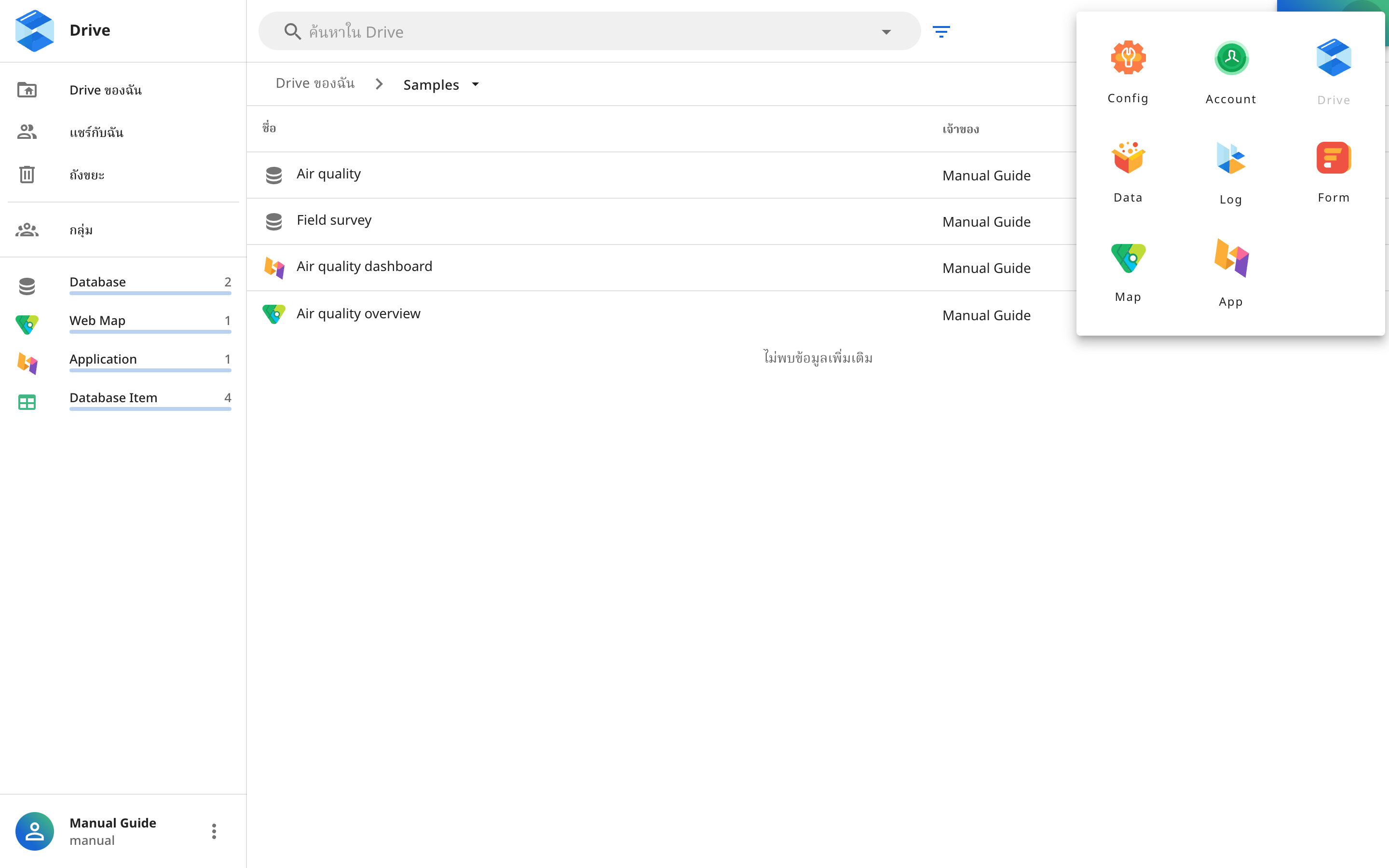
สลับแอปด้วย Launcher
- กดปุ่มรูปตารางที่แถบด้านบน ใน App Studio ปุ่มนี้ชื่อ แอป ส่วนใน Configuration ชื่อ สลับแอป
- กดแอปที่ต้องการ
บางแอปใช้ชื่อสั้น เช่น Configuration คือ Config Map Studio คือ Map และ Log Monitoring คือ Log ถ้าไม่เห็นแอปที่ต้องการ แปลว่าแพลตฟอร์มของคุณไม่ได้ติดตั้งแอปนั้น ให้ถามผู้ดูแลระบบ
เปลี่ยนภาษา
- กดปุ่มรูปแปลภาษาที่แถบด้านบน ใน App Studio ปุ่มนี้ชื่อ ภาษา
- เลือก English หรือ ภาษาไทย
แอปจะเปลี่ยนภาษาทันที และจำไว้ในเบราว์เซอร์นี้
บัตรบัญชีของคุณ
บัตรบัญชีมีรูป ชื่อ และอีเมลของคุณ พร้อมปุ่ม จัดการบัญชีของคุณ ช่วยเหลือ และ ออกจากระบบ
- ในแอปที่มีเมนูด้านซ้าย ให้กดปุ่ม ⋮ ข้างชื่อของคุณที่ท้ายเมนู
- ใน App Studio ให้กดรูปของคุณที่แถบด้านบน
จัดการบัญชีของคุณ จะเปิดแอป Account
ช่วยเหลือ และแถบแจ้งเวอร์ชันใหม่
กด ช่วยเหลือ ในบัตรบัญชี คู่มือของแอปที่ใช้อยู่จะเปิดในแท็บใหม่ ตรงกับเวอร์ชันที่แพลตฟอร์มของคุณใช้
ถ้ามุมขวาล่างขึ้นแถบว่า "หน้านี้มาจากเวอร์ชัน X ตอนนี้แพลตฟอร์มเป็นเวอร์ชัน Y" แปลว่าแพลตฟอร์มเพิ่งอัปเกรด ให้กด โหลดใหม่ เพื่อใช้หน้าเวอร์ชันใหม่ หรือกด ปิด แล้วทำงานต่อก็ได้
ออกจากระบบ
- เปิดบัตรบัญชีของคุณ
- กด ออกจากระบบ
คุณจะออกจากทุกแอปของแพลตฟอร์มในเบราว์เซอร์นี้พร้อมกัน ไม่ต้องออกทีละแอป
แอปต่าง ๆ
- Portal หน้าแรกของแพลตฟอร์ม ค้นหา และเริ่มงานของคุณ
- Account ข้อมูลส่วนตัว รหัสผ่าน API key และกลุ่มของคุณ
- Drive เก็บ จัด และแชร์ไฟล์กับรายการทั้งหมดของคุณ
- Data Studio ฐานข้อมูลและตาราง
- Map Studio แผนที่เว็บ
- Form Studio แบบฟอร์มเก็บข้อมูล
- App Studio แดชบอร์ดจากข้อมูลของคุณ
- Log Monitoring บันทึกการตรวจสอบและสถิติการใช้งาน