
Log Monitoring
ดูว่าใครทำอะไรบนแพลตฟอร์ม เมื่อไร จากที่ไหน และดูสถิติการใช้งาน
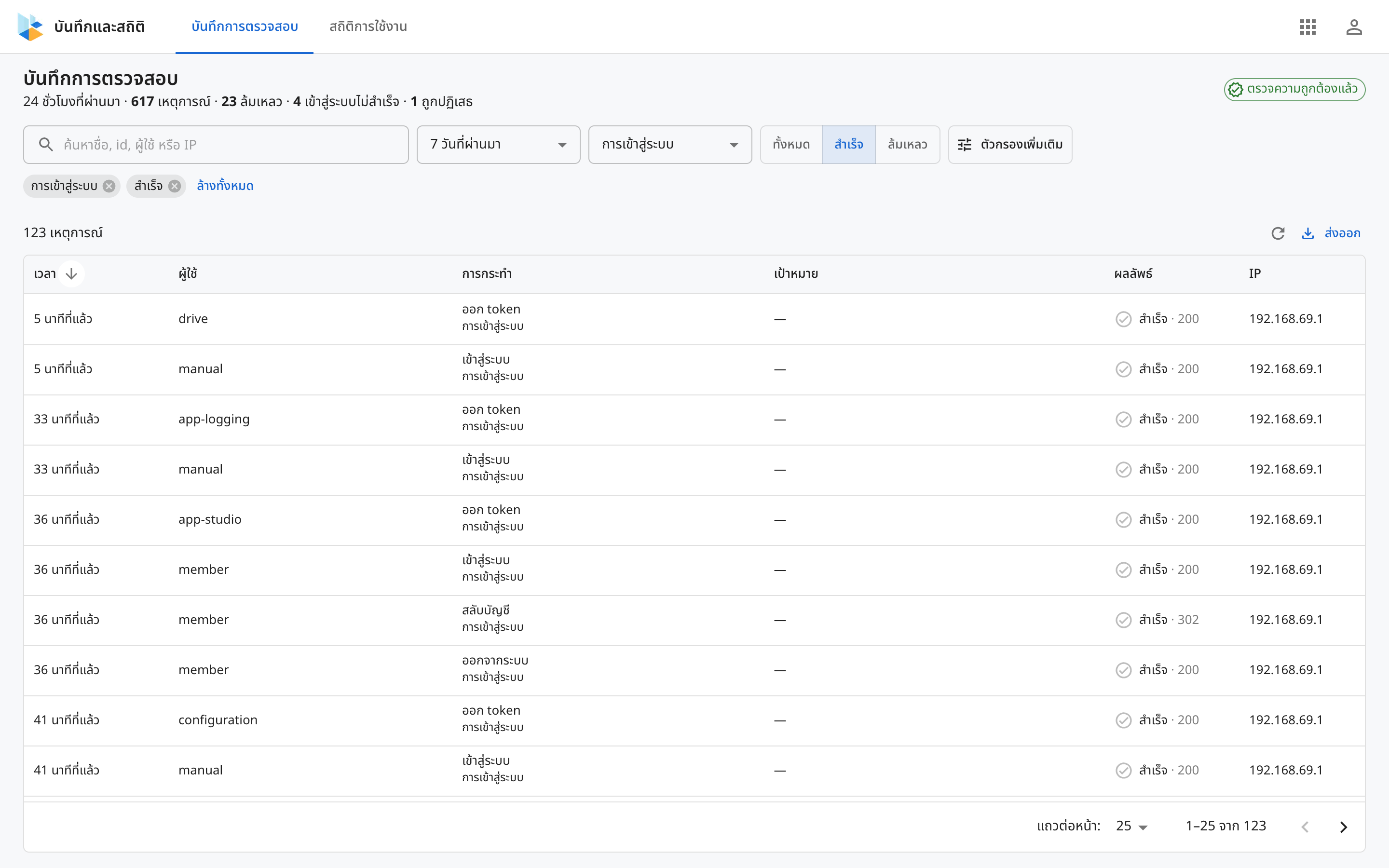
Log Monitoring ช่วยให้ดูว่าใครทำอะไรบนแพลตฟอร์ม เมื่อไร จากที่ไหน และสำเร็จหรือไม่ ทุกครั้งที่มีคนลงชื่อเข้าใช้ เปิด แชร์ หรือแก้ไขรายการ แพลตฟอร์มจะบันทึกเป็นกิจกรรม และไม่มีใครแก้หรือลบกิจกรรมได้
ใครเปิดได้
- แท็บ บันทึกการตรวจสอบ ต้องมีบทบาท
adminหรือสิทธิ์viewAuditLog - แท็บ สถิติการใช้งาน ต้องมีบทบาท
adminหรือสิทธิ์viewUsage
ถ้าไม่มีสิทธิ์ แอปยังเปิดได้แต่ไม่มีข้อมูล และจะขึ้นว่า "ต้องมีสิทธิ์ viewAuditLog จึงจะอ่าน audit log ได้" หรือ "ต้องมีสิทธิ์ viewUsage จึงจะดูสถิติได้" ตอนนี้หน้า บทบาท ใน Configuration ยังไม่มีช่องให้ติ๊กสิทธิ์ทั้งสองนี้ ให้ขอจากผู้ดูแลระบบ
เปิด Log Monitoring
เปิด Launcher แล้วกด Log หรือกด Audit log ที่เมนูของ Configuration ซึ่งจะเปิด Log Monitoring ในแท็บใหม่
สองแท็บ
| แท็บ | ใช้ทำอะไร |
|---|---|
| บันทึกการตรวจสอบ | ค้นหาและกรอง อ่านกิจกรรม ดูสรุป 24 ชั่วโมง ตรวจว่าบันทึกครบ และส่งออก |
| สถิติการใช้งาน | ดูว่ามีคนใช้กี่คน และเปิดรายการไหนบ่อย |
ภาษาและเวลา
Log Monitoring ไม่มีปุ่มเปลี่ยนภาษา แอปใช้ภาษาที่คุณเลือกไว้ในแอปอื่น เช่น Drive หรือ Account ยกเว้นภาษาที่เลือกใน App Studio ส่วนเวลาแสดงตามเขตเวลาของเครื่องคุณ