
ระเบียน
อ่านตาราง เพิ่ม แก้ และลบระเบียน กำหนด geometry และดูบนแผนที่
ระเบียน คือข้อมูลหนึ่งแถวในตาราง view หรือ collection ข้อความบนหน้าจอบางที่เรียกว่า "ข้อมูล" เปิดรายการก่อน ดูเปิดรายการ
อ่านตาราง
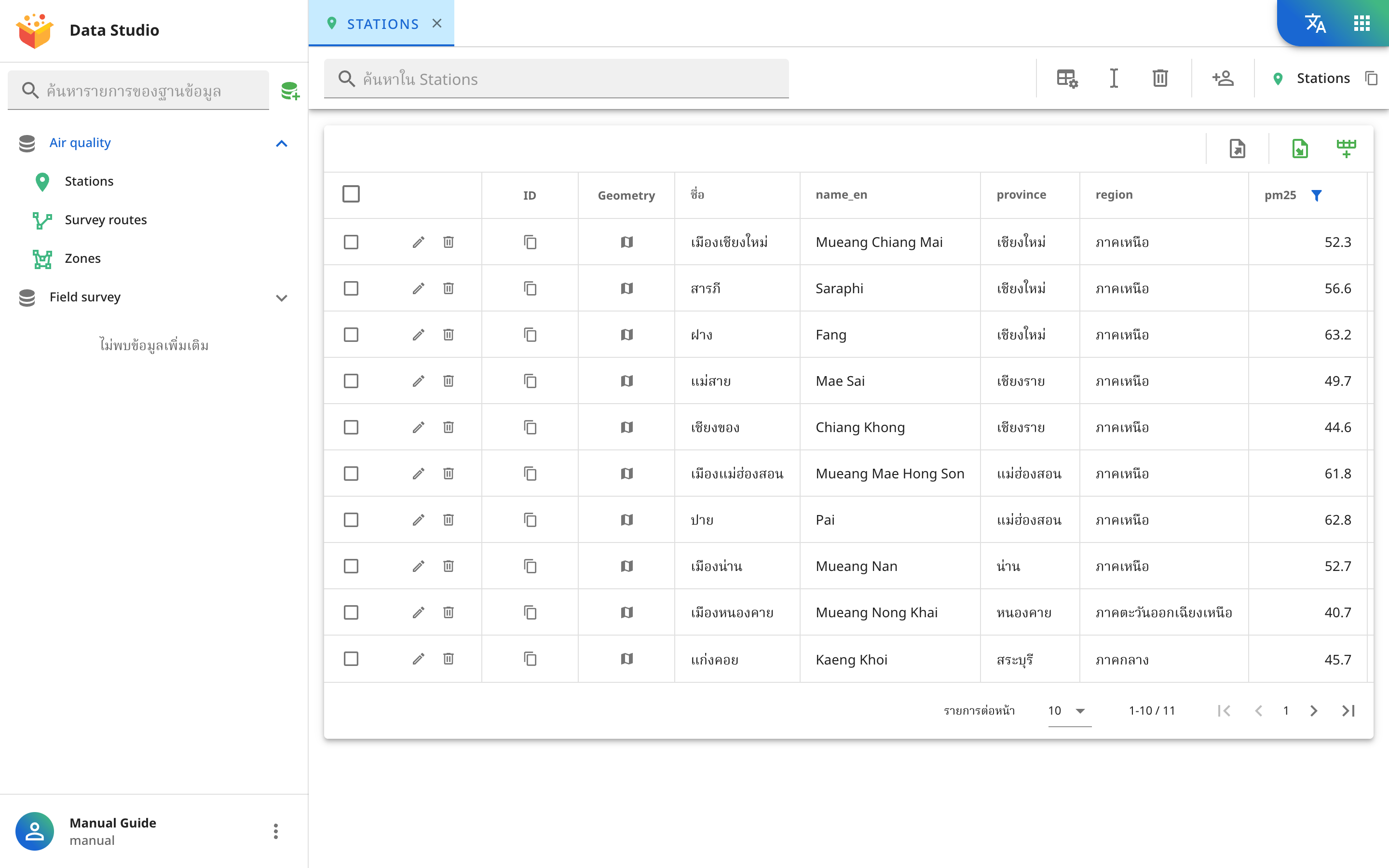
ตารางแสดงหนึ่งระเบียนต่อหนึ่งบรรทัด
- คอลัมน์แรกมีช่องติ๊ก (ถ้าคุณลบระเบียนได้) และปุ่ม แก้ไข หรือ ดู กับ ลบ
- คอลัมน์ ID มีปุ่มคัดลอก ID ของระเบียน
- ใน collection คอลัมน์ Geometry มีปุ่ม ดูบนแผนที่
- คอลัมน์ที่เหลือคือฟิลด์ที่มองเห็นได้ ตามลำดับในโครงสร้าง ดูฟิลด์
ถ้าจะค้นหา เรียงลำดับ กรอง หรือเปลี่ยนหน้า ดูค้นหา เรียงลำดับ และกรอง
ภาพนี้คือตาราง Stations ของฐานข้อมูลตัวอย่าง Air quality ที่กรองคอลัมน์ pm25 ให้เหลือ 11 จาก 60 ระเบียน
| สิ่งที่เห็นในช่อง | ความหมาย |
|---|---|
null สีเทา | ระเบียนมีฟิลด์นี้ แต่ค่าว่าง |
undefined สีเทา | ระเบียนไม่มีฟิลด์นี้ |
| เครื่องหมายถูกสีเขียว หรือวงกลมว่าง | Boolean เป็น True หรือ False |
14/07/2564 14:30 | วันที่และเวลา แสดงเป็นวัน/เดือน/ปี ในภาษาไทยปีเป็นพุทธศักราช |
| ค่าที่อ่านได้ เช่น ชื่อประเทศ | ฟิลด์ความสัมพันธ์แบบหนึ่งต่อหนึ่ง แสดงค่าของฟิลด์แสดงผล ดูความสัมพันธ์ |
ปุ่ม ดู <ชื่อฟิลด์> | รายการค่า อ็อบเจ็กต์ หรือเอกสารแนบ กดเพื่อเปิดดู |
เพิ่มระเบียน
- เปิดตารางหรือ collection view เพิ่มระเบียนไม่ได้
- กดไอคอน เพิ่มข้อมูล ในแถบเครื่องมือ
- กรอกฟอร์ม ดูฟอร์ม
- กด ส่งข้อมูล
ยกเลิก ปิดฟอร์มโดยไม่บันทึก ต้องมีบทบาท ผู้เขียน ขึ้นไป ดูใครทำอะไรได้บ้าง
ฟอร์ม
ฟอร์มมีหนึ่งช่องต่อหนึ่งฟิลด์ที่มองเห็นได้ ไม่มี ID และฟิลด์ที่แพลตฟอร์มเติมให้ ส่งข้อมูล จะจางจนกว่าฟิลด์ ต้องระบุ ทุกฟิลด์จะมีค่าที่ถูกต้อง
| ประเภทฟิลด์ | ช่องกรอก |
|---|---|
| ตัวอักษร ตัวเลข | ช่องข้อความ ช่องตัวเลข |
| Boolean | ช่องติ๊ก |
| วันที่และเวลา วันที่ เวลา | ช่องที่เปิดตัวเลือก มี ล้างค่า ยกเลิก และ ตกลง |
| ความสัมพันธ์ | ช่องที่เปิดรายการระเบียนให้เลือก ดูความสัมพันธ์ |
| เอกสารแนบหลายอัน | ช่องใส่ไฟล์ ดูเอกสารแนบ |
| Geometry | แผนที่ ดูกำหนด geometry |
ฟิลด์ที่มีค่าตั้งต้นจะมีค่าอยู่แล้ว ดูค่าตั้งต้น
แก้ระเบียน
- กดไอคอนดินสอ แก้ไข ที่แถวของระเบียน
- แก้ค่า แล้วกด ส่งข้อมูล
ถ้าบทบาทของคุณแก้ไม่ได้ ปุ่มจะเป็นรูปตา ดู และฟอร์มเปิดแบบอ่านอย่างเดียว ปิดด้วย x ที่มุมขวาบน
กำหนด geometry
ใน collection ฟอร์มมีแผนที่สำหรับฟิลด์ Geometry
- ถ้ารู้พิกัดหรือชื่อสถานที่ ให้พิมพ์ในช่อง ค้นหาพิกัดหรือสถานที่ แล้วกด กำหนดตำแหน่ง แผนที่จะเลื่อนไปที่นั่น พร้อมหมุดช่วยหาตำแหน่ง หมุดไม่ใช่ geometry ของระเบียน ล้างค่า เอาหมุดออก
- ใน point collection กด ใช้ เพื่อให้พิกัดที่พิมพ์เป็นจุดของระเบียน
- หรือกด วาด แล้ววาดจุด เส้น หรือพื้นที่บนแผนที่ กด เสร็จสิ้น เมื่อวาดเสร็จ
- ถ้าระเบียนมี geometry อยู่แล้ว กด แก้ไข เพื่อแก้ แล้วกด เสร็จสิ้น
ปุ่ม ย้อนกลับ และ ทำซ้ำ ถอยหรือเดินหน้าตามที่คุณแก้ ปุ่ม เครื่องมือวัด เปิดแผงวัดบนแผนที่ เครื่องหมายกากบาทในช่อง geometry ใต้แผนที่ลบ geometry
ดู geometry บนแผนที่
กดปุ่ม ดูบนแผนที่ ในคอลัมน์ Geometry หน้าต่างจะแสดง geometry ของระเบียนบนแผนที่เริ่มต้นของแพลตฟอร์ม ถ้าระเบียนไม่มี geometry ช่องจะแสดง null หรือ undefined แทนปุ่ม
ลบระเบียนหนึ่งรายการ
- กดไอคอนถังขยะ ลบ ที่แถวของระเบียน
- กด ลบ ในกล่อง ยืนยันการลบ
ต้องมีบทบาท คนจัดการรายการ ขึ้นไป ลบแล้วเลิกทำไม่ได้
ลบหลายระเบียน
- ติ๊กช่องทางซ้ายของแต่ละระเบียน ช่องที่หัวคอลัมน์เลือกทุกระเบียนในหน้านั้น
- กด ลบ ในแถบเหนือตาราง
- กด ลบ ในกล่อง ยืนยันการลบ
ล้างค่า ในแถบเดียวกันเอาเครื่องหมายติ๊กออกทั้งหมด view ไม่มีช่องติ๊ก