
Configuration
เปิด Configuration ดูว่าเมนูไหนต้องใช้สิทธิ์อะไร และอ่านหน้าภาพรวมว่าแพลตฟอร์มมีเรื่องอะไรต้องดูแล
หน้านี้พาเปิดแอป Configuration ที่ผู้ดูแลใช้จัดการผู้ใช้งาน บทบาท แอป และการตั้งค่าของแพลตฟอร์ม แล้วอ่านหน้า ภาพรวม ว่ามีเรื่องอะไรต้องดูแล
เปิด Configuration
- เปิด Launcher ในแอปใดก็ได้ แล้วเลือก Configuration
- Configuration จะเปิดที่หน้า ภาพรวม ส่วนหน้าอื่นอยู่ในเมนูทางซ้าย
ถ้าจอแคบ เมนูจะซ่อนอยู่ ให้กดปุ่ม เมนู ที่แถบด้านบน ส่วนปุ่ม ภาษา ใช้สลับระหว่าง English กับภาษาไทย
เมนูไหนต้องใช้สิทธิ์อะไร
คุณจะเห็นเฉพาะเมนูที่บทบาทของคุณมีสิทธิ์ ผู้ดูแลกำหนดสิทธิ์เหล่านี้ได้ที่หน้า บทบาท
| เมนู | บทบาทต้องมี |
|---|---|
| ผู้ใช้งาน | สามารถสร้าง ผู้ใช้งาน สามารถแก้ไข ผู้ใช้งาน หรือ สามารถลบ ผู้ใช้งาน |
| บทบาท | สามารถสร้าง บทบาท สามารถแก้ไข บทบาท หรือ สามารถลบ บทบาท |
| แอป | สามารถจัดการ แอป |
| การลงชื่อเข้าใช้และความปลอดภัย หน้าเข้าสู่ระบบ แผนที่เริ่มต้น การเข้าถึงสาธารณะ และ ระบบ | สามารถแก้ไข การตั้งค่า |
| API key และ OAuth clients | สามารถสร้าง credential สามารถแก้ไข credential หรือ สามารถลบ credential |
| Audit log | บทบาท Administrator |
การแก้หน้า Portal ไม่อยู่ในเมนูของ Configuration แต่ทำบนหน้า Portal เอง และบทบาทต้องมี แก้หน้า Portal (แก้หน้า Portal)
ถ้าบทบาทไม่มีสิทธิ์ข้อไหนเลย Configuration จะขึ้นว่า "403 ไม่ได้รับสิทธิ์เข้าถึง" ส่วนคนที่ดูได้แต่แก้ไม่ได้ จะเห็นปุ่ม ดู แทน แก้ไข และแก้ฟอร์มไม่ได้
Audit log
เมนู Audit log เปิดบันทึกการตรวจสอบในแอป Log Monitoring เป็นแท็บใหม่ ตอนนี้หน้า บทบาท ยังไม่มีช่องให้ติ๊กสิทธิ์ดูบันทึกการตรวจสอบและสถิติการใช้งาน จึงมีแค่บทบาท Administrator ที่เห็นเมนูนี้ ตัวเลข ผู้ใช้งานในรอบ 7 วัน และบล็อก กิจกรรมผู้ดูแลล่าสุด
ภาพรวม
หน้า ภาพรวม สรุปเรื่องของแพลตฟอร์มไว้ในหน้าเดียว แต่ละคนเห็นเฉพาะบล็อกที่บทบาทของตนมีสิทธิ์
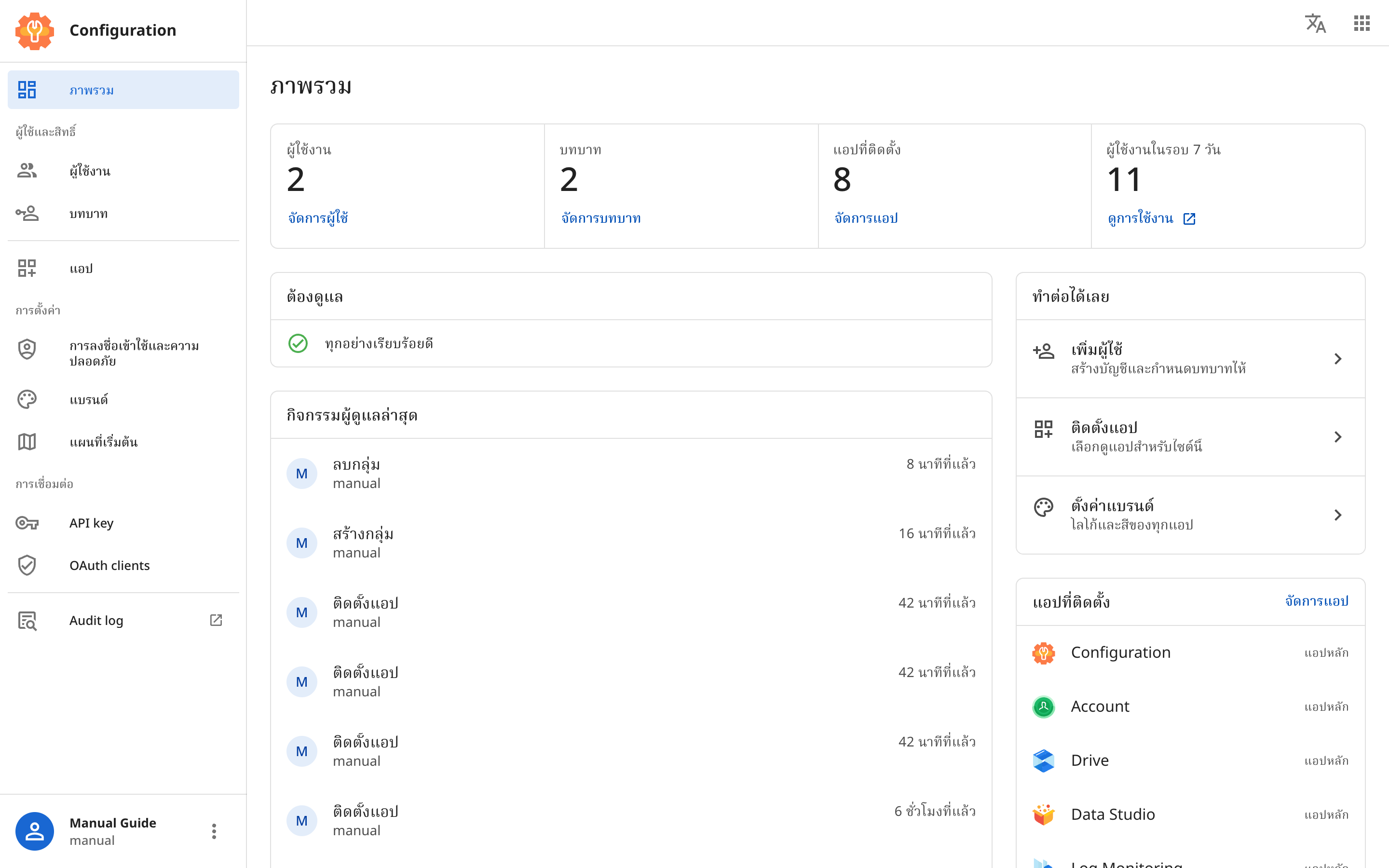
- แถวบนสุดเป็นตัวเลข ผู้ใช้งาน บทบาท แอปที่ติดตั้ง และ ผู้ใช้งานในรอบ 7 วัน ใต้ตัวเลขแต่ละตัวมีลิงก์ไปหน้าที่จัดการเรื่องนั้น
- ต้องดูแล บอกเรื่องที่ควรแก้ ดูหัวข้อถัดไป
- ทำต่อได้เลย เป็นทางลัดไป เพิ่มผู้ใช้ ติดตั้งแอป และ ปรับแต่งหน้าเข้าสู่ระบบ
- แอปที่ติดตั้ง แสดงแอปของแพลตฟอร์ม กดที่แอปเพื่อเปิดหน้าของแอปนั้น
- กิจกรรมผู้ดูแลล่าสุด แสดงงานดูแลระบบแปดรายการล่าสุด ว่าใครทำอะไรเมื่อไร ถ้าจะดูทั้งหมด ให้กด ดูทั้งหมดใน Audit log
ถ้าบล็อกไหนโหลดไม่ขึ้น ให้กด ลองอีกครั้ง ในบล็อกนั้น
ต้องดูแล
แต่ละแถวคือเรื่องที่ต้องแก้ ให้กด ตรวจสอบ ในแถวนั้นเพื่อไปที่หน้าที่แก้ได้ ถ้าไม่มีอะไรต้องแก้ บล็อกจะขึ้นว่า "ทุกอย่างเรียบร้อยดี"
| ข้อความ | ต้องทำอะไร |
|---|---|
| "Map Studio ไม่ตอบสนองที่ที่อยู่ของแอป" | แอปนั้นเปิดไม่ได้ที่ที่อยู่ที่ตั้งไว้ ให้ตรวจที่อยู่ของแอป ถ้าที่อยู่ถูกแล้ว ให้แจ้งผู้ดูแลเซิร์ฟเวอร์ |
| "ยังไม่ได้ตั้งแผนที่เริ่มต้น" หรือ "ไม่พบแผนที่เริ่มต้นแล้ว" | เลือก web map ที่หน้า แผนที่เริ่มต้น |
| ข้อความเรื่องโหนดหรือ migration | ดูสิ่งที่ภาพรวมแจ้งจากหน้าระบบ |
สิ่งที่ทุกหน้ามีเหมือนกัน
- หน้ารายการ เช่น ผู้ใช้งาน และ บทบาท มีช่องค้นหาอยู่ด้านบน พิมพ์คำแล้วกด Enter
- ปุ่ม บันทึก อยู่ที่แถบด้านล่าง และจะกดได้เมื่อกรอกทุกช่องถูกแล้ว พอบันทึกสำเร็จ หน้าจะไม่ขึ้นข้อความอะไร ถ้าบันทึกไม่ได้ จะมีข้อความขึ้นที่ด้านล่างของจอ
- ก่อนลบอะไรก็ตาม ระบบจะถามยืนยันทุกครั้ง ให้กด ลบ ในกล่องที่ขึ้นมาอีกครั้ง
ตัวแก้ไข JSON
หน้า การลงชื่อเข้าใช้และความปลอดภัย และกล่อง คุณสมบัติเพิ่มเติม ของ API key และ OAuth client ให้แก้ค่าเป็น JSON
- แก้ข้อความในกล่อง
- ดูแถบใต้กล่อง ถ้าขึ้นว่า JSON ถูกต้อง ก็บันทึกได้ ถ้าขึ้นว่า "บรรทัด 2:" ตามด้วยสาเหตุ ให้กดที่ข้อความนั้นเพื่อไปที่บรรทัดที่ผิด แล้วแก้ให้ถูก
- กด บันทึก
ปุ่ม จัดรูปแบบ JSON จัดย่อหน้าให้อ่านง่าย เลิกทำ ย้อนการแก้ล่าสุด และ เต็มหน้าจอ ขยายกล่องให้เต็มจอ กด Esc เพื่อออก