
ออกแบบฟอร์ม
ใส่ส่วนประกอบลงฟอร์ม ผูกกับฟิลด์ของตาราง จัดตำแหน่ง และลบ
หน้านี้ช่วยให้ใส่ช่องให้คนกรอกลงในฟอร์ม แต่ละช่องคือส่วนประกอบ ส่วนประกอบหนึ่งอันเก็บคำตอบลงหนึ่งฟิลด์ของตารางหลัก
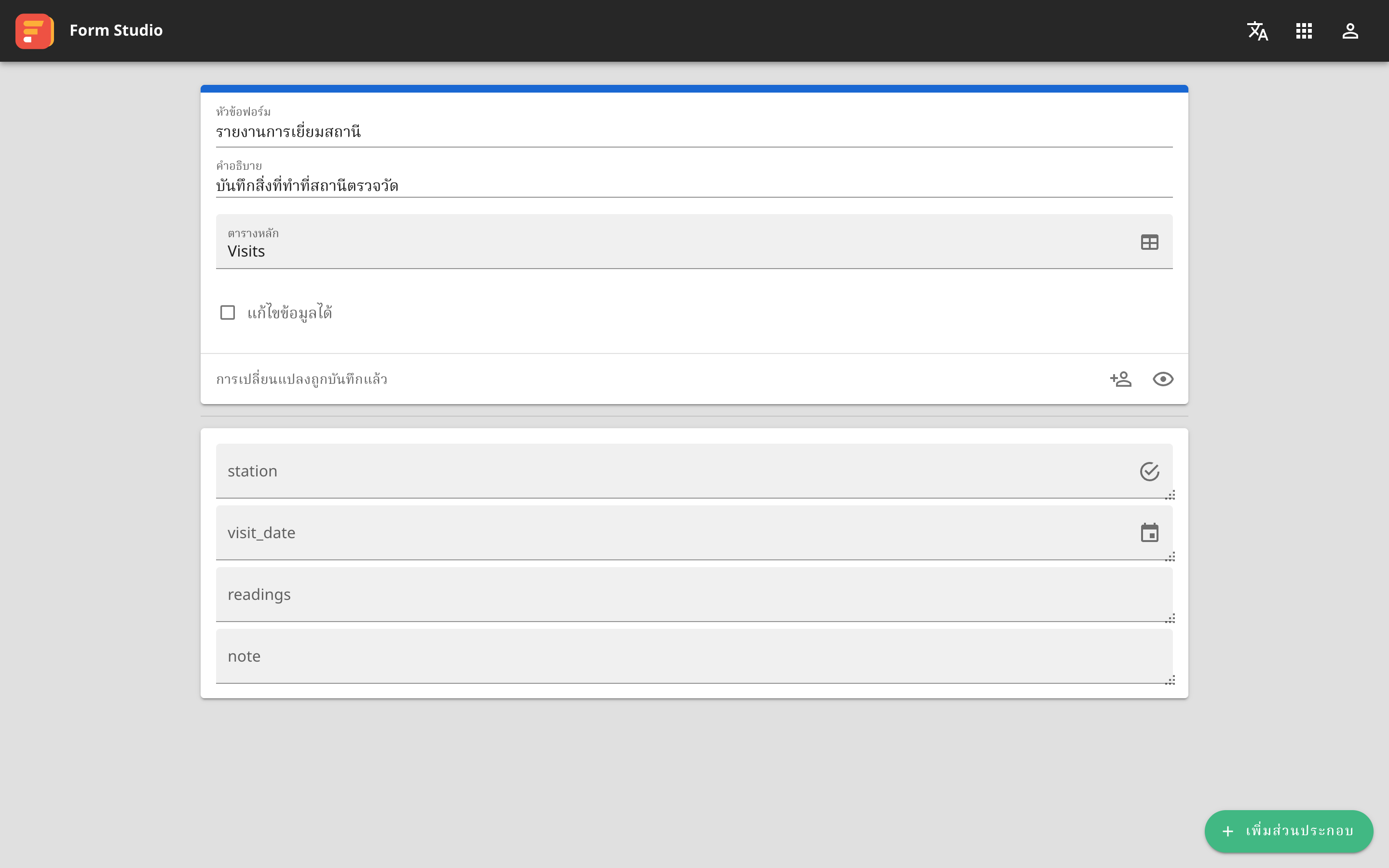
สร้างส่วนประกอบจากตารางหลัก
เป็นวิธีที่เร็วที่สุดสำหรับฟอร์มใหม่
- เลือกตารางหลัก
- กด สร้างจากตารางหลัก กลางฟอร์ม
Form Studio จะใส่ส่วนประกอบให้ฟิลด์ละหนึ่งอันตามชนิดของฟิลด์ โดยใช้ชื่อฟิลด์เป็น คำอธิบาย จากนั้นลบหรือแก้ทีละอัน
ปุ่มนี้มีเฉพาะตอนที่ฟอร์มยังว่าง
เพิ่มส่วนประกอบ
- กด เพิ่มส่วนประกอบ ที่มุมขวาล่าง
- หาส่วนประกอบที่ต้องการในแผงด้านขวา ประเภทฟิลด์ บนการ์ดบอกว่าใช้กับฟิลด์ชนิดไหน
- กด เพิ่มไปยังฟอร์ม
ส่วนประกอบใหม่จะต่อท้ายฟอร์ม คลิกนอกแผงเพื่อปิดแผง ดูส่วนประกอบแต่ละชนิดที่ประเภทฟิลด์
ผูกกับฟิลด์
- ชี้เมาส์ที่ส่วนประกอบ แล้วกดไอคอนฟันเฟือง ตั้งค่า
- ในช่อง ฟิลด์ เลือกฟิลด์ของตารางหลักที่จะเก็บคำตอบ
- คลิกนอกหน้าต่างเพื่อปิด
ช่อง ฟิลด์ แสดงเฉพาะฟิลด์ที่ชนิดตรงกับส่วนประกอบ ถ้าขึ้น "ไม่พบฟิลด์ที่ใช้ได้" แปลว่าตารางไม่มีฟิลด์ชนิดนั้น
หน้าต่างเดียวกันมีแผง ตั้งค่า รูปแบบ และ ดูตัวอย่าง ไว้ปรับส่วนประกอบ ดูการตั้งค่าที่ใช้บ่อย ทุกอย่างบันทึกเอง
ย้ายและปรับขนาด
ชี้เมาส์ที่ส่วนประกอบ แล้ว
- ลากไอคอนลูกศรสี่ทิศเพื่อย้าย วางเคียงกันได้
- ลากมุมขวาล่างเพื่อปรับขนาด
บนจอที่กว้างไม่เกิน 1024 พิกเซล เช่น มือถือ ส่วนประกอบจะเรียงเป็นคอลัมน์เดียว
ลบส่วนประกอบ
- ชี้เมาส์ที่ส่วนประกอบ แล้วกดไอคอนถังขยะ ลบ
- ถ้าลบผิด กด ย้อนกลับ ในข้อความ "ลบส่วนประกอบแล้ว" ภายในหกวินาที
ส่วนประกอบที่มีเส้นขอบสีแดง
ส่วนประกอบนั้นยังไม่ผูกกับฟิลด์ คำตอบในช่องนั้นจึงไม่ถูกเก็บ กด ตั้งค่า แล้วเลือก ฟิลด์
มักเกิดหลังเปลี่ยนตารางหลัก
ต่อไป แชร์และดูตัวอย่างฟอร์ม